Eine SD-Karte zu sichern bedeutet, eine exakte Kopie aller Daten zu erstellen, um sie vor einem Totalverlust zu schützen. Im Kern gibt es dafür zwei Wege: Entweder man sichert einzelne Dateien oder man erstellt ein komplettes 1:1-Image der gesamten Karte. Gerade bei Systemkarten, wie sie zum Beispiel in einem Raspberry Pi stecken, ist letzteres der einzig wahre Weg.
Warum das sichern ihrer SD-karte unverzichtbar ist
SD-Karten sind aus unserem digitalen Leben kaum wegzudenken und beherbergen oft Daten, die wir auf keinen Fall verlieren wollen. Ob es die Urlaubsfotos der letzten zehn Jahre sind oder die fein säuberlich eingerichtete Konfiguration Ihres Raspberry Pi, der als Schaltzentrale für Ihr Smart Home dient – ein plötzlicher Ausfall kann schmerzhafte Folgen haben. Diese kleinen Datenträger sind leider anfälliger, als man denkt.
Die unsichtbaren risiken im alltag
Ein oft unterschätztes Risiko ist der ganz normale Verschleiß. Mit jeder Schreiboperation nutzen sich die Speicherzellen einer SD-Karte ab, was sie irgendwann unweigerlich unbrauchbar macht. Auch ein plötzlicher Stromausfall während eines Schreibvorgangs kann das Dateisystem so stark beschädigen, dass die Karte nicht mehr lesbar ist. Manchmal reicht schon das unachtsame Herausziehen der Karte aus dem Gerät, um eine Datenkorruption zu verursachen.
Stellen Sie sich vor, Sie haben monatelang an einem Projekt auf Ihrem Raspberry Pi getüftelt. Die Software ist perfekt justiert, die Skripte laufen wie ein Uhrwerk. Und dann startet das Gerät eines Tages einfach nicht mehr, weil die SD-Karte den Geist aufgegeben hat. Ohne ein Backup ist die ganze Arbeit dahin. Nicht weniger ärgerlich ist der Verlust persönlicher Erinnerungen, wenn die Speicherkarte der Kamera plötzlich streikt.
Ein Backup ist keine Option, sondern eine Versicherung gegen den digitalen Super-GAU. Es verwandelt eine potenzielle Katastrophe in eine kleine Unannehmlichkeit.
Zwei grundlegende wege zur datensicherheit
Um Ihre Daten zu schützen, gibt es zwei fundamentale Ansätze. Welcher der richtige für Sie ist, hängt ganz davon ab, was auf der Karte gespeichert ist.
- Dateibasiertes Backup: Hier kopieren Sie einfach die sichtbaren Dateien und Ordner von der SD-Karte auf eine Festplatte. Das geht schnell und ist unkompliziert. Diese Methode ist ideal für das Sichern von Fotos, Videos oder Dokumenten – also immer dann, wenn es nur um den reinen Inhalt der Dateien geht.
- Image-Backup: Diese Methode ist gründlicher. Sie erstellt eine exakte 1:1-Kopie der gesamten SD-Karte, Sektor für Sektor. Damit sichern Sie nicht nur Ihre Dateien, sondern auch das Betriebssystem, alle Partitionen (auch die versteckten), den Bootloader und die komplette Systemkonfiguration.
Für die SD-Karte aus Ihrer Kamera reicht meist ein einfaches dateibasiertes Backup. Wenn Sie aber eine System-SD-Karte sichern, etwa von einem Raspberry Pi, ist ein Image-Backup der einzig verlässliche Weg. Nur so können Sie sicher sein, dass Sie im Notfall ein bootfähiges und voll funktionsfähiges System wiederherstellen können.
Besonders kritisch wird es bei der Sicherung von hochsensiblen Daten, wie den privaten Schlüsseln einer Bitcoin-Wallet. Ein Datenverlust kann hier den kompletten Verlust eines Vermögens bedeuten. Eine robuste Backup-Strategie ist in diesem Fall kein Luxus, sondern eine absolute Notwendigkeit. Mehr zu diesem wichtigen Thema erfahren Sie in unserem Leitfaden, wie Sie Ihren Bitcoin richtig verwahren.
Dateibasiertes Backup oder komplettes Image – was ist das Richtige für Sie?
Wenn Sie eine SD-Karte sichern wollen, stehen Sie direkt vor einer wichtigen Weichenstellung: Reicht es, einfach die Dateien rüberzuziehen, oder brauchen Sie ein komplettes 1:1-Abbild, also ein sogenanntes Image? Die Antwort darauf entscheidet darüber, ob Ihr Backup im Ernstfall überhaupt etwas taugt. Beide Wege haben ihre Berechtigung, aber die falsche Wahl kann fatale Folgen haben.
Die naheliegendste Methode ist das dateibasierte Backup. Sie stecken die Karte in den Rechner, öffnen den Explorer (Windows) oder Finder (macOS) und kopieren alle sichtbaren Ordner und Dateien auf Ihre Festplatte. Das geht schnell, ist unkompliziert und spart oft eine Menge Speicherplatz.
Wenn das einfache Kopieren völlig ausreicht
Ein reines Dateibackup ist immer dann die perfekte Lösung, wenn Ihre SD-Karte quasi nur als digitaler Datentresor dient. Das klassische Beispiel ist die Speicherkarte in Ihrer Digitalkamera. Darauf liegen Fotos und Videos – also einzelne, abgeschlossene Dateien.
Hier geht es Ihnen ja nur darum, genau diese Mediendateien in Sicherheit zu bringen. Das Betriebssystem der Kamera oder irgendwelche versteckten Partitionen sind für die Wiederherstellung der Bilder völlig irrelevant.
Die Vorteile liegen auf der Hand:
- Schnelligkeit: Ein paar Gigabyte an Fotos zu kopieren, ist wesentlich schneller erledigt, als eine komplette 64-GB-Karte auszulesen, die vielleicht nur zur Hälfte voll ist.
- Platzersparnis: Sie sichern nur die echten Daten, nicht den ganzen leeren Raum drumherum. Eine 128-GB-Karte mit 20 GB an Fotos belegt auf Ihrer Festplatte eben auch nur 20 GB.
- Einfachheit: Dafür brauchen Sie keine Spezial-Tools. Ein simples Drag-and-drop reicht vollkommen aus.
Dieser Ansatz ist ideal für Fotografen, Videofilmer und alle, die SD-Karten zum Speichern und Transportieren von Dokumenten, Musik oder anderen einzelnen Dateien nutzen.
Warum für Systeme nur ein Image infrage kommt
Ganz anders sieht die Welt aus, wenn wir über System-SD-Karten sprechen – also die Karten, die in einem Raspberry Pi, einem Navigationsgerät oder einer anderen Embedded-Lösung stecken. Hier wäre das bloße Kopieren von Dateien absolut sinnlos. Ein solches Gerät bootet von der Karte und ist auf eine ganz bestimmte, komplexe Struktur angewiesen.
Ein Image-Backup ist hier der einzige Weg. Es erstellt eine exakte, bitgenaue Kopie der gesamten SD-Karte, Sektor für Sektor. Stellen Sie es sich wie das Klonen einer Festplatte vor. Dieses Abbild enthält wirklich alles:
- Das Betriebssystem (z. B. Raspberry Pi OS)
- Sämtliche Partitionen, auch die versteckten Boot- oder Recovery-Partitionen
- Den Master Boot Record (MBR) und die Partitionstabelle
- Alle Konfigurationsdateien, installierte Software und Benutzereinstellungen
- Sogar den "leeren" Speicherplatz innerhalb der Partitionen
Nur mit einem solchen Image haben Sie die Garantie, dass das System nach dem Zurückspielen auf eine neue Karte wieder exakt so hochfährt und funktioniert wie das Original. Jeder Versuch, die Systemdateien von Hand zu kopieren, ist zum Scheitern verurteilt, weil entscheidende, nicht direkt sichtbare Komponenten fehlen würden.
Merken Sie sich: Ein Image ist die einzige Methode, die eine bootfähige Wiederherstellung eines Betriebssystems von einer SD-Karte garantiert. Alles andere ist nur eine unvollständige Datensammlung.
Die Methoden im direkten Vergleich
Um die Entscheidung noch klarer zu machen, werfen wir einen Blick auf die direkte Gegenüberstellung. Die Tabelle zeigt auf einen Blick, welcher Weg für Ihre Zwecke der richtige ist.
Vergleich der Backup-Methoden für SD-Karten
| Merkmal | Dateibasiertes Backup (Dateien kopieren) | Image-Backup (Sektor-für-Sektor) |
|---|---|---|
| Vollständigkeit | Sichert nur die sichtbaren Dateien und Ordner. | Erstellt eine 1:1-Kopie der gesamten Karte, inkl. OS, Partitionen und Boot-Sektor. |
| Anwendungsfall | Ideal für Fotos, Videos, Dokumente (z. B. aus Kameras, Drohnen). | Unverzichtbar für Systemkarten (z. B. Raspberry Pi, Navigationsgeräte, 3D-Drucker). |
| Wiederherstellung | Einzelne Dateien können einfach per Drag-and-drop zurückkopiert werden. | Stellt ein komplettes, sofort lauffähiges System auf einer neuen Karte wieder her. |
| Geschwindigkeit | Meist schnell, da nur die belegten Bereiche kopiert werden. | Langsamer, weil die komplette Kartengröße gelesen wird, auch leere Sektoren. |
| Speicherbedarf | Entspricht genau der Größe der gesicherten Dateien (z. B. 15 GB Daten = 15 GB Backup). | Entspricht der vollen Kapazität der SD-Karte (unkomprimiert, z. B. 64-GB-Karte = 64-GB-Image). |
| Komplexität | Sehr einfach, keine Spezialsoftware nötig. | Benötigt spezielle Tools wie den Win32 Disk Imager, balenaEtcher oder das Kommandozeilen-Tool dd. |
Die Wahl ist also im Grunde ganz einfach: Wenn Sie nur Daten sichern, kopieren Sie die Dateien. Wenn Sie ein komplettes System sichern, müssen Sie ein Image erstellen.
So gelingt das perfekte Image-Backup
Jetzt wird es praktisch.## So gelingt das perfekte Image-Backup
Jetzt wird es praktisch. Ein perfektes Image-Backup ist keine Hexerei, aber es verlangt ein wenig Sorgfalt und die passenden Werkzeuge. Egal, ob Sie mit Windows, macOS oder Linux arbeiten – ich zeige Ihnen, wie Sie eine exakte 1:1-Kopie Ihrer SD-Karte erstellen.
Jedes Betriebssystem hat seine eigenen Bordmittel und Lieblings-Tools. Aber keine Sorge, am Ende des Tages ist das Ziel immer dasselbe: eine verlässliche Sicherung. Ob Sie lieber auf einer grafischen Oberfläche klicken oder Befehle ins Terminal tippen, bleibt ganz Ihnen überlassen.
Das folgende Diagramm fasst noch einmal zusammen, wann welches Backup-Verfahren die richtige Wahl ist.
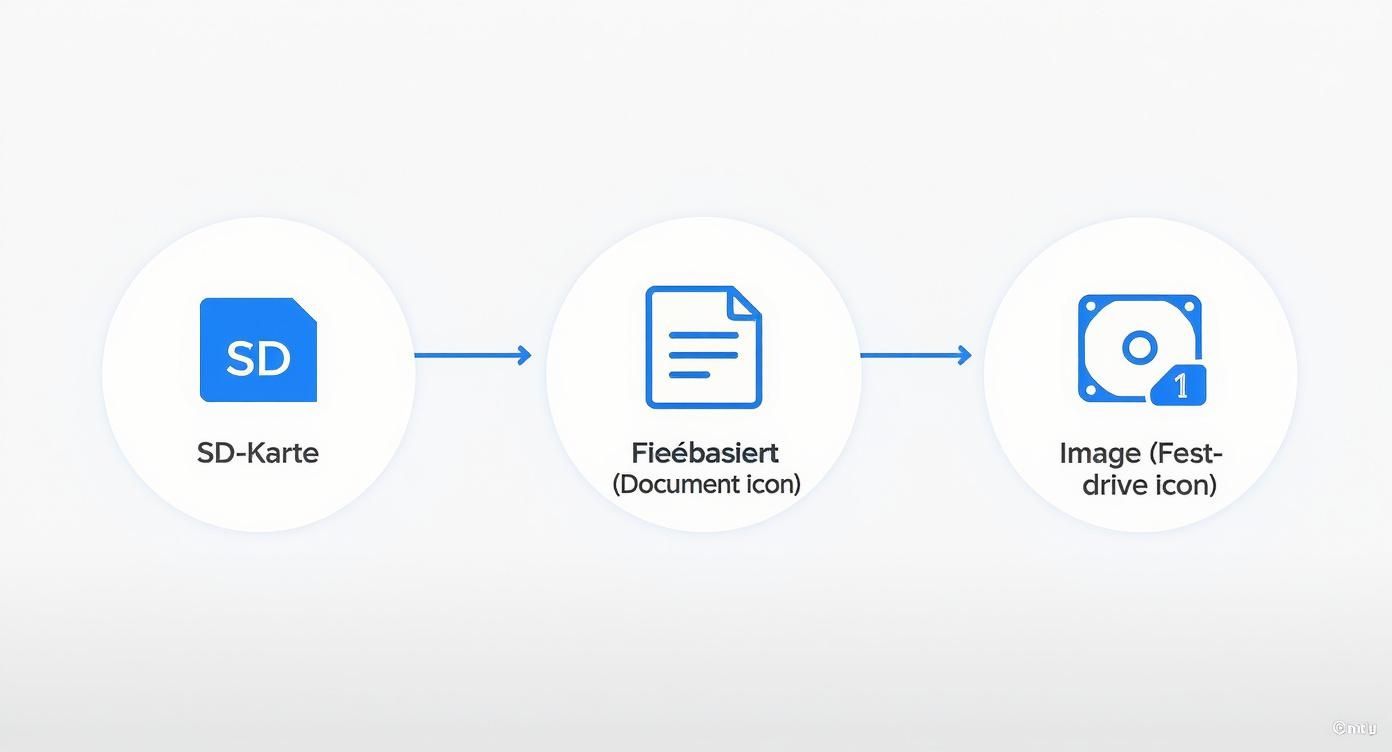
Man sieht deutlich: Für komplette Systeme ist das Image-Backup der Königsweg. Geht es nur um einzelne Dateien, reicht oft ein einfaches Dateibackup.
Der Klassiker für Windows: Win32 Disk Imager
Unter Windows-Nutzern ist der Win32 Disk Imager seit Ewigkeiten eine feste Größe. Das Tool ist wunderbar schlank, kostenlos und macht genau das, was es soll: Images von Wechseldatenträgern lesen und schreiben. Absolut zuverlässig.
Nach dem Herunterladen und der Installation sehen Sie eine bewusst minimalistische Oberfläche. Lassen Sie sich davon nicht täuschen, hier steckt alles Nötige drin.
Bevor Sie auch nur einen Klick machen, gilt die oberste Regel: Überprüfen Sie den Laufwerksbuchstaben Ihrer SD-Karte doppelt und dreifach! Unter „Device“ muss zwingend der korrekte Buchstabe stehen.
Eine Unachtsamkeit hier kann fatale Folgen haben. Wer aus Versehen seine externe Backup-Festplatte oder gar ein Systemlaufwerk auswählt, riskiert beim späteren Wiederherstellen einen kompletten Datenverlust. Die Daten wären dann unwiederbringlich überschrieben.
Wenn Sie sicher sind, das richtige Laufwerk ausgewählt zu haben, ist der Rest ein Kinderspiel:
- Klicken Sie auf das blaue Ordner-Symbol, um den Speicherort für Ihr Backup zu wählen.
- Suchen Sie sich einen passenden Ordner und vergeben Sie einen aussagekräftigen Dateinamen. Etwas wie
raspberry-pi-smart-home-2023-10-26.imghilft später ungemein bei der Zuordnung. - Ein Klick auf „Read“ startet den Vorgang.
Der Win32 Disk Imager liest nun Sektor für Sektor die gesamte Karte aus und packt alles in die .img-Datei. Je nach Größe und Geschwindigkeit der SD-Karte kann das eine Weile dauern. Ein Fortschrittsbalken hält Sie dabei auf dem Laufenden.
Das Kraftpaket für macOS & Linux: dd
Auf Linux- und macOS-Systemen ist das mächtigste Werkzeug für diese Aufgabe bereits an Bord: dd. Es ist ein Kommandozeilen-Urgestein, das Datenströme kopiert und konvertiert – und das mit einer Effizienz, die man fast als „brutal“ bezeichnen könnte. Genau das macht es so gut, aber auch so gefährlich.
Ein Tippfehler bei dd kann Ihr komplettes System löschen. Nehmen Sie sich also einen Moment Zeit und prüfen Sie jeden Befehl, bevor Sie die Enter-Taste drücken.
Der alles entscheidende erste Schritt ist, die SD-Karte zweifelsfrei zu identifizieren. Öffnen Sie ein Terminal und geben Sie einen der folgenden Befehle ein, bevor Sie die Karte einstecken:
- Unter Linux:
lsblkodersudo fdisk -l - Unter macOS:
diskutil list
Prägen Sie sich die Ausgabe gut ein. Stecken Sie jetzt die SD-Karte ein und führen Sie den Befehl erneut aus. Das neu hinzugekommene Gerät ist Ihre SD-Karte. Meistens ist es unter Linux etwas wie /dev/sdX (z. B. /dev/sdb) und unter macOS /dev/diskX (z. B. /dev/disk2).
Der dd-Befehl zum Sichern sieht dann so aus:sudo dd if=/dev/sdX of=/pfad/zum/backup.img bs=4M status=progress
Schauen wir uns das mal genauer an:
sudo: Führt den Befehl mit Admin-Rechten aus. Das ist nötig, um direkt auf die Hardware zugreifen zu können.if=/dev/sdX:ifsteht für „input file“. Hier kommt der Gerätename Ihrer SD-Karte rein.of=/pfad/zum/backup.img:ofsteht für „output file“ und bezeichnet den Speicherort und Namen Ihres fertigen Images.bs=4M:bsbedeutet „block size“. Mit diesem Parameter legen wir fest, wie große Datenblöcke auf einmal kopiert werden. 4 MB sind hier ein bewährter Wert für eine gute Geschwindigkeit.status=progress: Diese Option ist Gold wert, da sie Ihnen den Fortschritt des Kopiervorgangs anzeigt.
Die sichere Alternative für alle Systeme: balenaEtcher
Wem die Kommandozeile Unbehagen bereitet, für den gibt es eine fantastische, plattformübergreifende Alternative: balenaEtcher. Ursprünglich wurde das Tool entwickelt, um Betriebssystem-Images auf SD-Karten zu „flashen“, aber es beherrscht auch den umgekehrten Weg perfekt: das Klonen einer Karte in eine Image-Datei.
Der größte Pluspunkt von balenaEtcher ist sein eingebautes Sicherheitsnetz. Das Programm weigert sich standardmäßig, Systemfestplatten als Ziel auszuwählen. Das reduziert das Risiko, versehentlich das falsche Laufwerk zu plätten, ganz erheblich.
Die Bedienung ist kinderleicht und in drei Schritten erledigt:
- "Clone drive" wählen: Nach dem Start von Etcher entscheiden Sie sich für die Option zum Klonen eines Laufwerks.
- Quelle bestimmen: Klicken Sie auf „Select source“ und wählen Sie Ihre SD-Karte aus der Liste. Etcher zeigt dabei auch Größe und Namen an, was die Auswahl erleichtert.
- Ziel festlegen: Nun klicken Sie auf „Select target“ und geben an, dass Sie das Backup als Datei speichern möchten („Save as file“). Anschließend wählen Sie Speicherort und Dateinamen.
Nach einer letzten kurzen Kontrolle starten Sie den Vorgang mit einem Klick auf „Flash!“. Etcher kümmert sich um den Rest und bietet sogar eine abschließende Verifizierung an. Dabei wird geprüft, ob das erstellte Image auch wirklich eine exakte Kopie ist. Das gibt einem ein gutes Gefühl und die Sicherheit, dass das Backup im Notfall auch funktioniert.
So prüfen Sie die Integrität und Sicherheit Ihrer Backups
Ein Backup zu erstellen, ist schon mal die halbe Miete. Aber mal ehrlich: Was nützt die beste Sicherung, wenn die Daten beim Kopieren unbemerkt beschädigt wurden oder das Backup in die falschen Hände gerät? Ein Backup ist nur dann Gold wert, wenn es im Ernstfall auch wirklich funktioniert und die Daten sicher sind. Genau deshalb schauen wir uns jetzt zwei Schritte an, die in der Praxis leider oft vernachlässigt werden: die Integritätsprüfung und die Verschlüsselung.
Regelmäßige Backups sind eine Sache, aber das Vertrauen, dass sie auch wirklich wiederherstellbar sind, ist eine ganz andere. Eine Studie unter 285 KMUs hat ergeben, dass erschreckende 72 Prozent ihre Backups selten oder gar nicht auf ihre Funktionstüchtigkeit testen. Mehr zu diesen Erkenntnissen aus der Backup-Praxis in Unternehmen können Sie hier nachlesen.
Datenintegrität mit Prüfsummen garantieren
Stellen Sie sich eine Prüfsumme wie einen digitalen Fingerabdruck für Ihre Datei vor. Es ist eine einzigartige Zeichenkette, die aus dem Inhalt der Datei berechnet wird. Wenn sich auch nur ein einziges Bit in der Datei ändert, kommt am Ende ein komplett anderer Fingerabdruck heraus. Genau diesen Mechanismus nutzen wir, um zu beweisen, dass unser Backup eine exakte Kopie des Originals ist.
Der gängigste und sicherste Algorithmus dafür ist SHA256. Der Prozess ist verblüffend einfach, aber extrem wirkungsvoll:
- Fingerabdruck vom Original: Berechnen Sie die SHA256-Prüfsumme des SD-Karten-Images, solange es noch auf der Karte ist.
- Fingerabdruck vom Backup: Nachdem Sie das Image auf Ihre Festplatte kopiert haben, wiederholen Sie den Vorgang für die Backup-Datei.
- Der Abgleich: Stimmen die beiden langen Zeichenketten exakt überein? Perfekt. Dann können Sie zu 100 % sicher sein, dass das Backup eine fehlerfreie 1:1-Kopie ist.
Vertrauen ist gut, Verifizierung ist besser. Eine Prüfsumme ist der mathematische Beweis, dass Ihr Backup intakt ist. Ohne diesen Check fliegen Sie quasi blind.
Unter Windows können Sie dafür Tools wie 7-Zip oder die integrierte PowerShell verwenden. Auf macOS und Linux ist das Ganze noch einfacher – der Befehl shasum -a 256 /pfad/zur/datei.img ist direkt im System verfügbar.
Sensible Daten mit VeraCrypt in den Tresor sperren
Wenn auf Ihrer SD-Karte sensible Informationen gespeichert sind, ist eine zusätzliche Schutzschicht unverzichtbar. Das gilt nicht nur für Geschäftsgeheimnisse, sondern vor allem für persönliche Daten oder – ganz besonders im Bitcoin-Kontext – für private Schlüssel oder Seed-Phrases. Ein unverschlüsseltes Backup solcher Daten auf einer externen Festplatte ist ein enormes Sicherheitsrisiko, das man nicht eingehen sollte.
Eine fantastische, kostenlose und quelloffene Lösung dafür ist VeraCrypt. Mit diesem Tool erstellen Sie einen verschlüsselten Container – stellen Sie es sich wie einen digitalen Tresor vor –, in den Sie Ihre Backup-Images sicher ablegen können.
So läuft das in der Praxis ab:
- Tresor anlegen: Sie erstellen mit VeraCrypt eine verschlüsselte Container-Datei auf Ihrer externen Festplatte und schützen sie mit einem wirklich starken Passwort.
- Tresor öffnen: Um auf den Inhalt zuzugreifen, „mounten“ Sie den Container. Er erscheint dann wie ein ganz normales Laufwerk in Ihrem System.
- Backup sichern: Jetzt kopieren Sie Ihr SD-Karten-Image einfach in dieses neue, virtuelle Laufwerk.
- Tresor schließen: Sobald Sie fertig sind, werfen Sie den Container wieder aus. Alle Daten darin sind nun mit starker AES-Verschlüsselung geschützt und ohne das Passwort absolut unlesbar.
Dieser Schritt ist nicht optional, sondern Pflicht, wenn Sie beispielsweise Backups von SD-Karten mit Konfigurationen Ihrer Bitcoin-Hardware-Wallets machen oder eine verschlüsselte Kopie Ihrer Seed-Phrase auf Deutsch sichern. Die Sicherheit Ihrer digitalen Werte hängt direkt von solchen Maßnahmen ab.
Indem Sie die Integritätsprüfung mit einer soliden Verschlüsselung kombinieren, bauen Sie eine Backup-Strategie, die nicht nur vollständig ist, sondern auch robust und sicher. So schützen Sie sich nicht nur vor Datenverlust durch einen technischen Defekt, sondern auch vor neugierigen Blicken oder Diebstahl.
Eine SD-Karte aus einem Image wiederherstellen
Ein funktionierendes Image-Backup ist Ihre Rettung, wenn es hart auf hart kommt. Fällt eine SD-Karte aus oder macht Probleme, wollen Sie so schnell und schmerzlos wie möglich zum letzten stabilen Zustand zurückkehren. Der Wiederherstellungsprozess ist im Grunde nichts anderes als der umgekehrte Weg der Backup-Erstellung – und lässt sich mit denselben Werkzeugen erledigen.
Das A und O dabei ist absolute Sorgfalt. Ein falscher Klick, eine falsche Laufwerksauswahl, und Sie überschreiben im schlimmsten Fall Ihre Hauptfestplatte statt der neuen SD-Karte. Nehmen Sie sich also einen Moment Zeit und prüfen Sie jeden Schritt zweimal.
Wiederherstellung mit Win32 Disk Imager und balenaEtcher
Wer unter Windows arbeitet oder einfach eine grafische Oberfläche bevorzugt, ist mit Win32 Disk Imager oder balenaEtcher bestens bedient. Der Ablauf ist bei beiden Programmen fast identisch und wirklich intuitiv.
Als Erstes legen Sie eine neue, leere SD-Karte in Ihren Kartenleser. Wichtig ist, dass sie mindestens so groß ist wie die Karte, von der das ursprüngliche Image stammt.
Der Prozess selbst ist unkompliziert:
- Image-Datei auswählen: Statt auf „Read“ (Lesen) zu klicken, wählen Sie jetzt Ihre gespeicherte
.img-Datei aus. - Ziellaufwerk sorgfältig prüfen: Das ist der kritischste Moment. Wählen Sie unter „Device“ oder „Target“ den Laufwerksbuchstaben Ihrer neuen SD-Karte. Schauen Sie ganz genau hin, dass es sich nicht um eine externe Festplatte oder ein anderes wichtiges Laufwerk handelt. balenaEtcher ist hier besonders nutzerfreundlich, da es Systemlaufwerke standardmäßig ausblendet und so das Risiko minimiert.
- Schreibvorgang starten: Anstelle von „Read“ klicken Sie nun auf „Write“ (Schreiben) beim Win32 Disk Imager oder „Flash!“ bei balenaEtcher. Die Software überträgt das Image jetzt Sektor für Sektor auf die neue Karte.
Sobald der Vorgang abgeschlossen ist, halten Sie einen exakten Klon Ihres Systems in den Händen. Stecken Sie die Karte in Ihr Gerät – zum Beispiel einen Raspberry Pi – und es sollte genauso starten und funktionieren wie vor dem Ausfall.
Der Weg über die Kommandozeile mit dd
Unter macOS und Linux greifen erfahrene Nutzer oft lieber direkt zum Kommandozeilen-Tool dd. Die Logik ist dieselbe, nur dass wir die Parameter für if (Input File) und of (Output File) vertauschen.
Identifizieren Sie zuerst wieder unmissverständlich den Gerätenamen Ihrer neuen SD-Karte (zum Beispiel mit lsblk oder diskutil list). Der Befehl zum Wiederherstellen sieht dann so aus:
sudo dd if=/pfad/zum/backup.img of=/dev/sdX bs=4M status=progress
Absolute Vorsicht ist geboten: Ein Tippfehler beim
of-Parameter ist fatal. Geben Sie hier versehentlich Ihre Systemfestplatte an, wird diese ohne Rückfrage überschrieben. Prüfen Sie den Gerätenamen/dev/sdXlieber dreimal, bevor Sie die Enter-Taste drücken.
Dieser Befehl schreibt den Inhalt der Image-Datei Bit für Bit auf die SD-Karte und stellt so den ursprünglichen Zustand wieder her.
Umgang mit abweichenden Kartengrößen
Ein Klassiker aus der Praxis: Die neue 64-GB-SD-Karte ist ein paar Megabyte kleiner als die alte, und das Image passt nicht. Oder umgekehrt: Sie spielen das Image einer 32-GB-Karte auf eine neue 128-GB-Karte und wundern sich, warum nur 32 GB nutzbar sind.
Für beide Szenarien gibt es Lösungen. Wenn Sie ein System auf einer größeren Karte wiederherstellen, müssen Sie die Partition im Nachgang vergrößern, um den vollen Speicherplatz zu nutzen. Ein hervorragendes Werkzeug dafür ist GParted, ein grafischer Partitionseditor, den man von einer Live-CD oder einem USB-Stick starten kann.
Mit GParted können Sie die Hauptpartition Ihrer frisch bespielten SD-Karte auswählen und sie mit wenigen Klicks auf die volle Größe der Karte erweitern. Dieser Schritt ist entscheidend, um den verfügbaren Platz nicht zu verschenken. Falls Sie sich speziell für die Wiederherstellung von Wallets interessieren, finden Sie dazu mehr in unseren Artikeln zum Thema Wallet wiederherstellen.
Häufige Fragen zur Sicherung von SD-Karten
Wer regelmäßig mit SD-Karten hantiert, sei es im Raspberry Pi, in der Kamera oder als Datenträger, stolpert früher oder später über dieselben Fragen. Ich habe hier mal die häufigsten Unklarheiten aus der Praxis zusammengetragen und gebe klare, praxistaugliche Antworten, damit Ihre Backup-Strategie von Anfang an Hand und Fuß hat.
Kann ich ein Backup auf eine Karte anderer Größe wiederherstellen?
Das ist der absolute Klassiker, und die Antwort ist ein klares „Jein“ – es kommt ganz auf die Richtung an.
Auf eine größere SD-Karte wiederherstellen? Das ist in den meisten Fällen überhaupt kein Problem. Nehmen wir an, Sie spielen ein Image von einer 32-GB-Karte auf eine brandneue 64-GB-Karte. Zuerst wird das System nur die alten 32 GB erkennen, der Rest liegt brach. Aber keine Sorge: Mit einem kostenlosen Tool wie GParted können Sie die Partition im Handumdrehen auf die volle Kartengröße erweitern. Ein paar Klicks, und der ganze Speicher steht Ihnen zur Verfügung.
Der umgekehrte Weg, also auf eine kleinere Karte, ist allerdings eine Sackgasse. Ein Image ist eine bitgenaue Kopie der Sektoren. Wenn Sie versuchen, ein 64-GB-Abbild auf eine 32-GB-Karte zu quetschen, bricht der Schreibvorgang mit einer Fehlermeldung ab. Logisch, der Platz reicht einfach nicht. Theoretisch könnte man die Partition auf der Originalkarte vorher mühsam verkleinern, aber das ist ein riskantes Unterfangen für Fortgeschrittene, das ich nicht empfehlen würde.
Mein Tipp aus der Praxis: Greifen Sie beim Kauf einer Ersatzkarte immer zu einer mit derselben oder – noch besser – einer größeren Kapazität. Selbst Karten mit der gleichen Angabe (z. B. 64 GB) können sich in der exakten Sektoranzahl minimal unterscheiden. Ein kleiner Puffer nach oben erspart Ihnen im Zweifel eine Menge Ärger.
Wie oft sollte ich meine SD-Karte sichern?
Hier gibt es keine allgemeingültige Regel, denn die perfekte Frequenz hängt von zwei Dingen ab: Wie wichtig sind die Daten und wie oft ändern sie sich? Als Faustregel hat sich Folgendes bewährt:
- Systemkarten (z. B. Raspberry Pi): Hier ist ein neues Image nach jeder größeren Änderung Pflicht. Sie haben eine neue Software installiert, das System aufwendig konfiguriert oder ein kritisches Update eingespielt? Perfekter Zeitpunkt für ein frisches Backup. So frieren Sie einen funktionierenden Zustand ein.
- Datenkarten (z. B. Kamera): Für Fotografen oder Videofilmer sollte die Sicherung nach jeder Session zur Routine werden. Wenn Sie unterwegs sind, zum Beispiel auf Reisen, ist eine tägliche Sicherung auf einen Laptop oder eine externe Festplatte fast schon ein Muss. Nichts ist ärgerlicher als der Verlust der Bilder eines ganzen Tages.
Das Wichtigste ist, einen Rhythmus zu finden. Ob Sie sich feste Termine im Kalender setzen oder das Backup zur Gewohnheit nach bestimmten Tätigkeiten machen, ist egal – Hauptsache, Sie tun es regelmäßig.
Sollte ich mein Backup-Image komprimieren?
Unbedingt! In 99 % der Fälle ist das eine hervorragende Idee. Ein unkomprimiertes Image ist nämlich ein echter Speicherfresser. Es belegt auf Ihrer Festplatte exakt so viel Platz wie die Nennkapazität der SD-Karte, selbst wenn diese fast leer ist. Ein Image einer 128-GB-Karte belegt also satte 128 GB.
Nutzen Sie stattdessen ein Komprimierungstool wie 7-Zip oder Gzip direkt auf der Kommandozeile. Der leere Speicher auf der Karte lässt sich extrem gut komprimieren, sodass Einsparungen von 70 % bis über 90 % absolut realistisch sind. Das schont nicht nur den Speicherplatz auf Ihrem Backup-Laufwerk, sondern macht auch das Verschieben oder Hochladen der Datei deutlich schneller.
Klar, das Komprimieren und spätere Entpacken kostet ein paar Minuten extra. Aber dieser kleine Zeitaufwand steht in keinem Verhältnis zur enormen Platzersparnis.
Möchten Sie tiefer in die Welt von Bitcoin eintauchen und lernen, wie Sie Ihre digitalen Werte wirklich sicher und souverän verwalten? Bei Based Bitcoin finden Sie umfassende, verständliche Anleitungen und aktuelle Informationen, die Ihnen helfen, fundierte Entscheidungen zu treffen. Besuchen Sie uns auf https://basedbitcoin.de und werden Sie zum Bitcoin-Experten.